


Quadrichromie pour sérigraphie depuis le début
Quadrichromie pour sérigraphie depuis le début
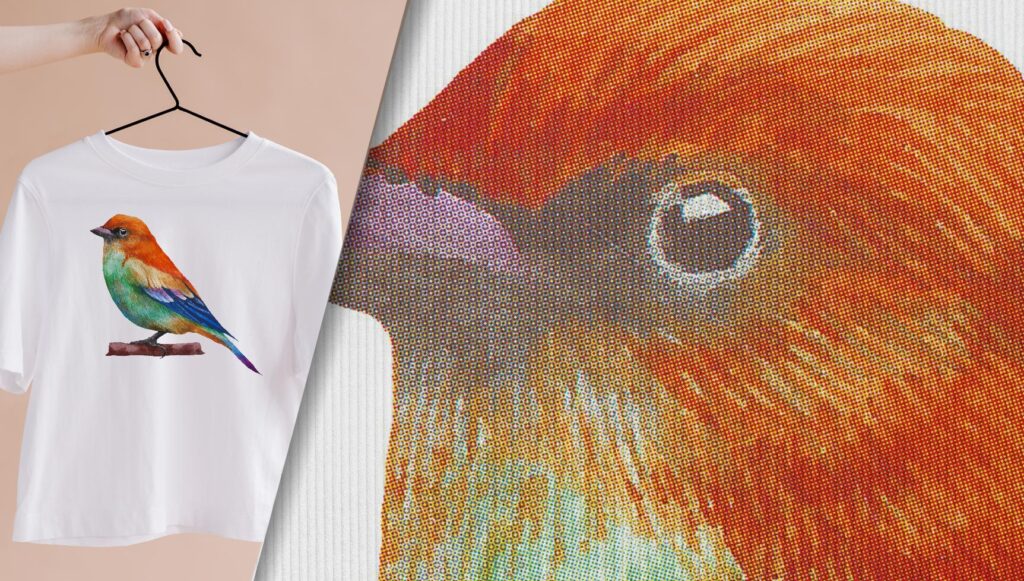
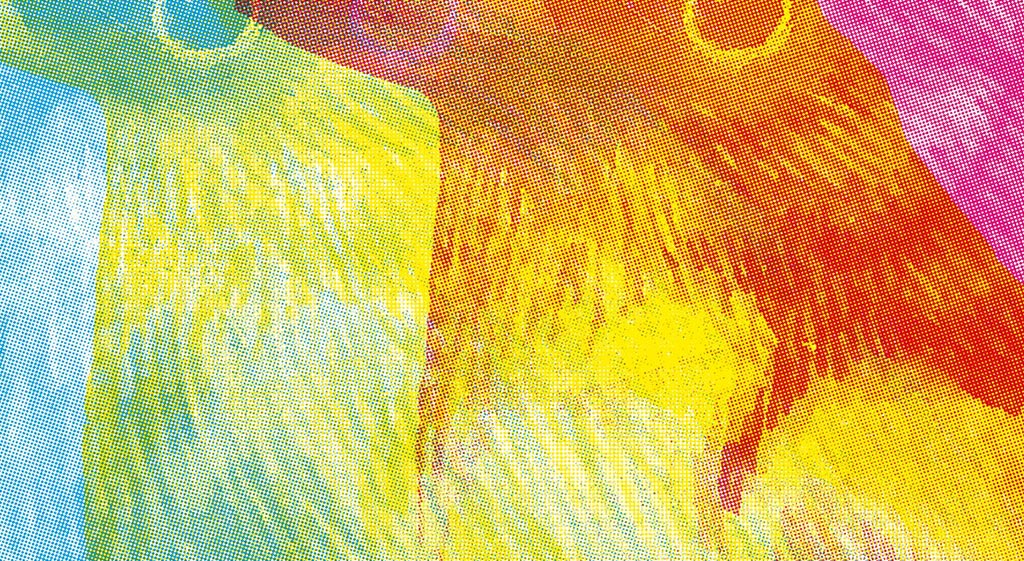
La quadrichromie ou séparation des couleurs est un système d'impression qui reproduit des images en utilisant le modèle CMYK (cyan, magenta, jaune et noir).
Nous allons vous montrer comment réaliser une quadrichromie pour sérigraphie. C'est une technique quelque peu complexe, mais avec ces conseils pratiques, vous obtiendrez d'excellents résultats. Avec ce système, vous pourrez imprimer des images de nombreuses couleurs avec 4-5 écrans. Allons-y.
ÍNDICE
Choisissez une image appropriée.
Il n'y a pas de limites. Choisissez l'image que vous souhaitez. Peu importe si elle a beaucoup de couleurs. Vous devez simplement vous assurer qu'elle ait une qualité suffisante pour effectuer la séparation des couleurs dans Photoshop. Pour cette raison, plus la qualité est élevée, plus l'image sérigraphiée sera détaillée.
Choisissez la maille et l'encre
Avant de commencer la séparation des couleurs, vous devez choisir le cadre que vous allez utiliser. Si vous ne savez pas quel cadre choisir, l'article « Cadres de sérigraphie : Apprenez à choisir celui qui vous convient le mieux » vous sera sûrement utile. De plus, dans la catégorie « Préparation des écrans », vous pouvez trouver tout ce dont vous avez besoin.
Dans la phase de séparation des couleurs, vous rencontrerez le terme «linéature». Ce paramètre dépend de la quantité de fils que possède la toile de sérigraphie que vous allez utiliser.
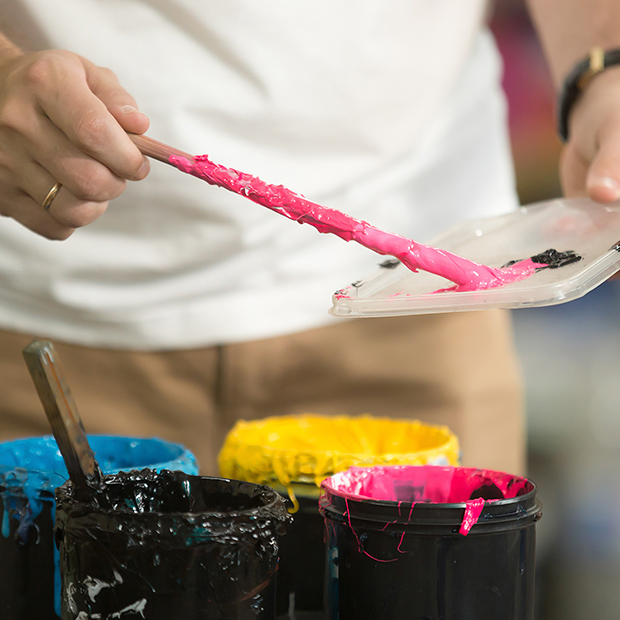
En ce qui concerne l'encre, utilisez des plastisols spéciaux à cet effet. Chez Brildor, vous pouvez trouver les quatre couleurs CMYK disponibles en pots de 1 kg ou de 10 kg. Vous trouverez toutes les informations et conseils d'utilisation ici : « Plastisol Brildor - Quadrichromie ».
Comment séparer les couleurs en quadrichromie pour la sérigraphie
Avant de commencer à créer la quadrichromie pour la sérigraphie, il est important de prendre en compte la couleur du support final.
- Si le textile ou le support rigide sur lequel on va sérigraphier est clair, nous travaillerons avec quatre écrans. Un pour la couleur bleue (cyan), un autre pour le rose (magenta), un autre pour le jaune et enfin un pour le noir.
- Si c'est sombre, nous travaillerons avec cinq écrans car nous ajoutons le blanc pour créer la base.
Commenter que l'union du bleu, du rose et du jaune crée le "noir". Ce n'est pas un noir pur, c'est pourquoi une quatrième encre est ajoutée afin de renforcer cette couleur et éviter qu'elle ne devienne un brun foncé. Cela dit, lorsque vous savez clairement ce que vous allez sérigraphier, vous devez suivre ces étapes :
Si c'est clair
1. Créez un nouveau document dans Photoshop : Fichier > Nouveau
- Largeur et hauteur : Sélectionnez les centimètres que le design aura et ajoutez environ 3 centimètres de plus de chaque côté. Sur ces bords, vous placerez les repères.
- Résolution : 300 dpi
- Mode de couleur : CMJN
- Fond : Blanc
2. Glissez l'image dans le document et ajustez-la. Ajoutez les repères d'enregistrement ! Cela vous aidera à aligner les différentes couches lors de la sérigraphie.
3. Allez à Canaux. Appuyez sur les trois lignes situées en haut à droite. Choisissez : Diviser les canaux.
4. Quatre nouvelles fenêtres ont été créées. Fermez le fichier original
5. Dans le document Cyan, allez dans le menu : Image > Mode > Bitmap
- Résolution : 300 dpi
- Mode : Trame de demi-teintes
6. Acceptez et dans la nouvelle fenêtre Trame de demi-teintes sélectionnez :
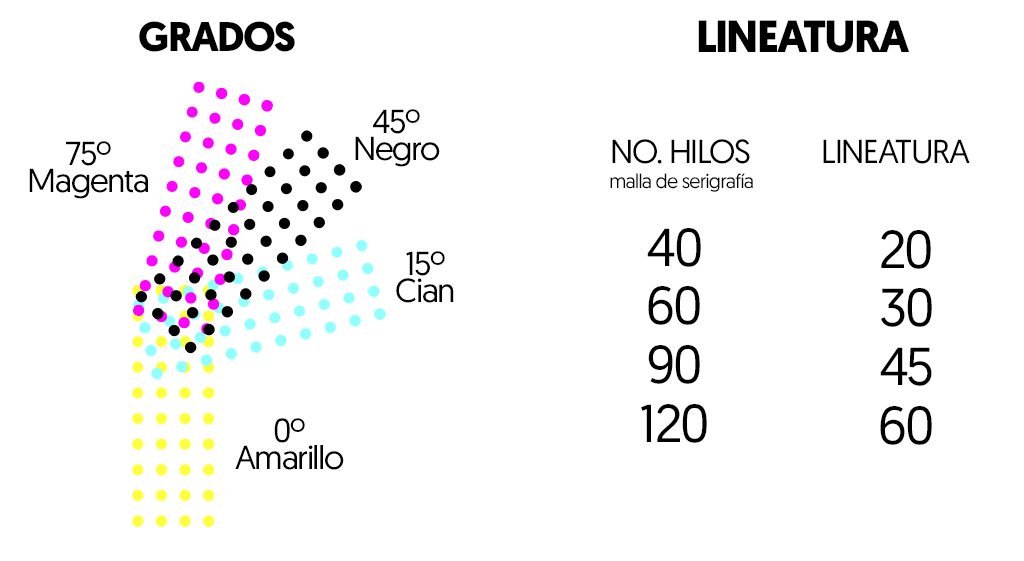
- Linéature : N'oubliez pas qu'elle dépend du nombre de fils de la maille que vous utilisez. Ce sera toujours ce nombre divisé par 2. Exemple : si vous utilisez une maille de 90 fils, la linéature sera de 45, si c'est une maille de 120 fils, la linéature sera de 60.
- Angle : Chaque couleur doit être à des degrés différents. Par conséquent, vous devez vérifier sur quel document vous travaillez et écrire les degrés qui correspondent à cette couleur : Jaune 0º ; Cyan 15º ; Noir 45º ; Magenta 75º
- Forme : ronde
7. Répétez ce processus (les étapes 8 et 9) dans les quatre couleurs
8. Retourne à nouveau au document cyan. Accède au menu : Image > Mode > Niveaux de gris > Facteur de taille > 1. Répète cette opération pour chaque document
9. Enregistrez et renommez les documents avec le nom de la couleur
S'il est sombre
1. Créez un nouveau document dans Photoshop : Fichier > Nouveau
- Largeur et hauteur : Sélectionnez les centimètres que le design aura et ajoutez environ 3 centimètres de plus de chaque côté. Sur ces bords, vous placerez les repères.
- Résolution : 300 dpi
- Mode de couleur : CMJN
- Fond : Noir
2. Glissez l'image dans le document et ajustez-la. Ajoutez les repères d'enregistrement ! Cela vous aidera à aligner les différentes couches lors de la sérigraphie.
3. Revenez au menu : Image > Dupliquer. Un nouveau document sera créé.
- Le premier document sera utilisé pour isoler les couleurs cyan, magenta, jaune et noir.
- Le document dupliqué servira de base blanche. Il est très important qu'il s'agisse d'un document dupliqué car, même s'il est réalisé séparément, toutes les parties doivent coïncider.
4. Dans le premier document, suivez les instructions pour les vêtements clairs : étapes de 3 à 9 (de la section précédente)
5. Sélectionnez le deuxième document et allez dans le menu : Image> Mode> Couleur Lab. Choisissez l'option Fusionner
6. Maintenant, retourne à Canaux. Appuie sur les trois lignes situées en haut à droite. Choisis : Diviser les canaux.
7. Trois fenêtres ont été créées. Fermez les deux dernières (nommées a et b).
8. Dans le document Luminosité, allez dans le menu : Image> Mode> Bitmap
- Résolution : 300 dpi
- Mode : Trame de demi-teintes
9. Acceptez et dans la nouvelle fenêtre pop-up, sélectionnez :
- Linéature : N'oubliez pas qu'elle dépend du nombre de fils de la maille que vous utilisez. Ce sera toujours ce nombre divisé par 2. Exemple : si vous utilisez une maille de 90 fils, la linéature sera de 45, si c'est une maille de 120 fils, la linéature sera de 60.
- Angle : nous utiliserons le même que pour le noir, c'est-à-dire 45 degrés.
- Forme : ronde
10. Enregistrez et renommez sous le nom "Couleur Blanche"
Préparation du film et de l'écran
Avec les fichiers CMJN préparés, il est temps de commencer le processus de révélation pour créer les écrans.
Imprimer les photolithographies
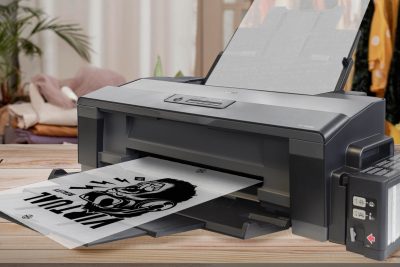
Pour imprimer le photolith, vous devez le faire avec de l'encre noire pour imprimante à jet d'encre. L'objectif est de l'imprimer de manière aussi opaque que possible pour éviter que la lumière UV ne passe pendant le développement. Cela permettra à la partie du design de ne pas sécher et de faire en sorte que l'émulsion se détache lors du lavage, laissant la maille ouverte dans cette zone pour que l'encre puisse passer.
Dans l'article “Imprimer des photolithes à moindre coût et depuis votre atelier”, vous trouverez toutes les informations : qu'est-ce qu'un photolithe, l'imprimante dont vous avez besoin et comment l'imprimer.
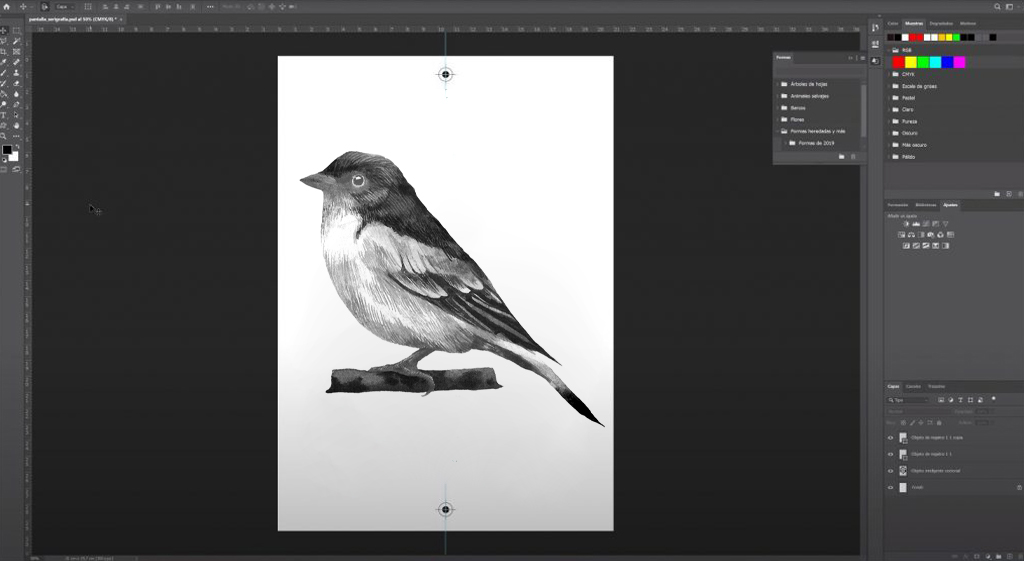
Rappelez-vous que si vous allez imprimer sur une base claire, vous devrez réaliser 4 films, un par couleur : cyan, magenta, jaune et noir. Si vous allez faire de la sérigraphie sur une base sombre, vous devrez réaliser 5 films, un par couleur : cyan, magenta, jaune, noir et blanc.
ATTENTION ! Tous les photolithographies seront noirs, mais auront une trame différente. Cette trame indique la couleur qu'elle représente. Il est essentiel de bien identifier quelle couleur chaque photolithographie représente. Plus tard, une fois l'écran prêt, il est conseillé d'écrire sur le cadre quelle couleur correspond à chaque trame.
Émulsionné
Cette étape consiste à appliquer une émulsion photosensible sur la maille ou le tissu de l'écran. Pour cela, vous devez travailler dans une pièce sombre, avec une lumière de sécurité rouge ou jaune. Évitez à tout moment l'exposition à la lumière naturelle ou à la lumière des fluorescents ou des ampoules.
Mode d'application :
- Le cadre doit être incliné à 45º. Appliquez une couche d'émulsion sur le côté externe de l'écran et deux sur le côté interne. Toujours dans cet ordre. Utilisez une raclette pour répartir l'émulsion de manière homogène et créer un film uniforme.
- Placez le cadre à l'horizontale, avec le côté externe (côté de l'impression) vers le bas pour obtenir une couche fine d'émulsion.
- Laissez sécher l'écran dans cette position pendant 24 heures, à une température de 25-35 ºC et une humidité relative maximale de 50 %. Nous recommandons d'éliminer l'humidité nocturne avec un flash de séchage.
Insolation
N'oubliez pas que vous travaillez toujours dans une pièce sombre. Vous devez maintenant placer le film sur la face externe de l'écran à l'intérieur de l'insolateur. Assurez-vous que le film est bien en contact avec l'écran. L'émulsion est un produit sensible à la lumière, donc tout l'écran doit être exposé à la lumière, sauf la partie sombre du film.
Allumez l'insolatrice et exposez l'écran à la lumière pour obtenir le développement. Il est important que l'insolation soit effectuée pendant la durée correcte. Un temps insuffisant produira des motifs faibles, tandis qu'un temps excessif pourrait masquer les détails les plus fins ou rendre le développement impossible.
Réalisez ce processus pour chaque photolithographie. N'oubliez pas que si vous allez sérigraphier sur une base claire, vous devez préparer 4 écrans, tandis que pour une base sombre, il faudra un total de 5 écrans.
Recommandation ! Il est possible d'insoler avec de la lumière naturelle ou artificielle, mais il est préférable d'utiliser une insolateuse pour garantir une exposition parfaite à la lumière.
Révélation
Cette étape se réalise également dans une pièce sombre. Pour procéder au développement, on retire le cadre de l'insolatrice et on le lave en appliquant un jet d'eau doux sur les deux faces de l'écran jusqu'à ce que le design soit visible.
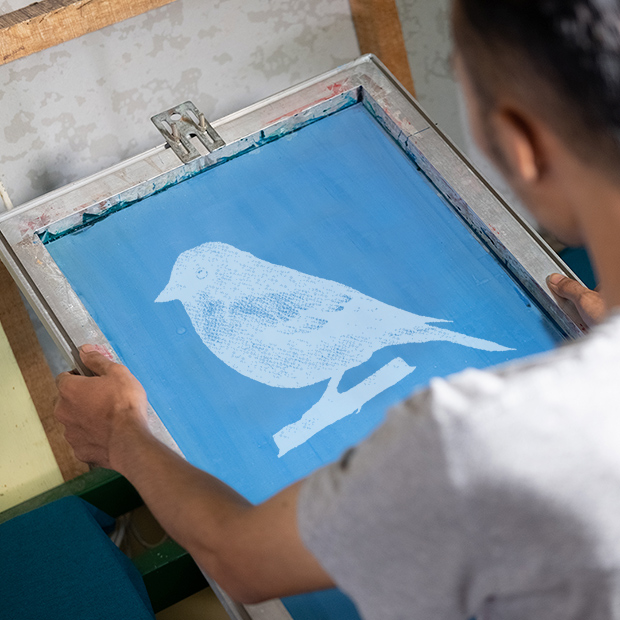
Ensuite, avec une pression accrue, lavez le côté extérieur de l'écran jusqu'à éliminer toute l'émulsion non exposée à la lumière. Laissez séchage de l'écran à température ambiante, avec des ventilateurs ou dans une cabine de séchage. Lorsqu'il est complètement sec, appliquez du ruban adhésif sur les bords pour éviter que l'encre ne s'infiltre par le joint du cadre et de la maille.
Réalisez ce processus pour chacun des écrans. N'oubliez pas d'écrire le nom de la couleur que représente cet écran sur un côté du cadre, afin de ne pas vous tromper lors de la sérigraphie.
À la sérigraphie !
Vous avez déjà les écrans prêts, alors... c'est le moment d'imprimer !
1. Fixez l'objet sur la base de la machine. S'il s'agit d'un textile, vous pouvez utiliser un spray adhésif. S'il s'agit d'un objet rigide, vous pouvez créer des guides sur la base pour éviter qu'il ne bouge.
2. Ordonner les écrans. L'ordre d'impression des couleurs est très important dans cette technique.
- Pour les bases claires : jaune, bleu, magenta, noir
- Pour bases sombres : blanc, jaune, bleu, magenta, noir
3. Placez le premier écran sur la surface que vous souhaitez imprimer, et préparez votre raclette. La raclette est équipée d'une lame en caoutchouc qui peut avoir différentes duretés selon le type de travail de sérigraphie que vous allez réaliser.
4. Applique une petite quantité de l'encre correspondante. Vous devez le faire horizontalement sur la partie supérieure de l'écran.
5. Étalez l'encre tout en appuyant sur l'écran à l'aide de la raclette. Faites glisser l'encre avec un mouvement continu pour couvrir l'ensemble du design.
6. Vous avez déjà réalisé la première impression. Maintenant, sèchez l'encre avec un pistolet décapeur thermique jusqu'à ce qu'elle soit sèche et répétez la même procédure avec chaque couleur.
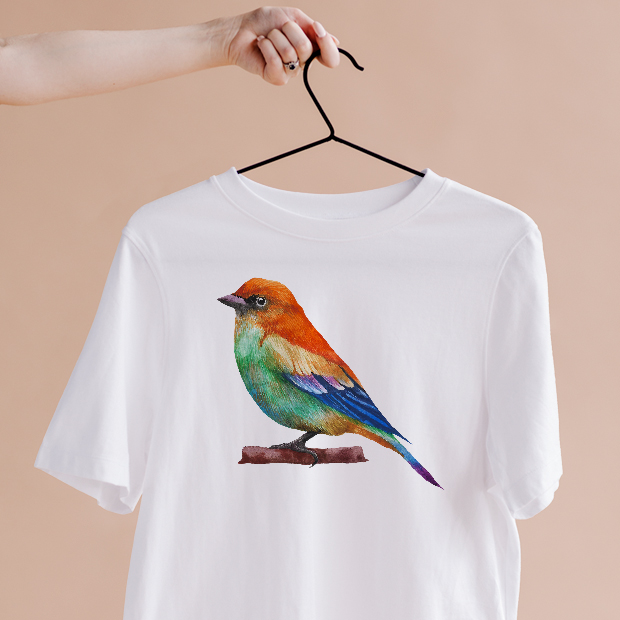
Vous verrez qu'au fur et à mesure que vous imprimez chaque encre, l'image prendra forme et toutes les couleurs de l'image que vous aviez sélectionnée sur Internet apparaîtront.
La dernière étape, et très importante, est de fixer les encres pour assurer leur parfaite adhérence et leur durabilité maximale. Il ne suffit pas de laisser sécher à température ambiante. Vous devez utiliser un flash de séchage, une presse à transfert ou un tunnel de séchage. L'objectif est que l'impression atteigne la température indiquée pendant le temps spécifié par le fabricant.
Inspiration
Cette technique nécessite beaucoup de temps de préparation des fichiers, de développement des écrans et de production. Pour cette raison, elle n'est pas recommandée si vous ne réalisez qu'un seul produit. Cependant… vous pouvez réaliser différentes séries avec les plaques déjà développées.
Change l'ordre des plaques et tu obtiendras un design différent avec d'autres couleurs. Tu peux également ignorer les marques d'enregistrement pour créer un design plus "décalé", plus artistique. Utilise seulement l'une d'elles et imprime des séries d'une même couleur. Ou si tu as d'autres encres, tu peux combiner d'autres couleurs. Nous avons préparé ce tableau Pinterest pour que tu t'inspires avec des idées d'autres professionnels.
Suivre le tableau Thermos et Bouteilles de Brildor sur Pinterest.
Questions fréquentes
🤔 Comment séparer les couleurs CMYK pour la sérigraphie ? Avant de commencer à créer la quadrichromie pour la sérigraphie, il est important de considérer le support final, qu'il soit clair ou foncé. Ensuite, séparez les couleurs en suivant ces étapes : créez un nouveau document dans Photoshop. Sélectionnez l'image et ajustez-la. Allez dans l'onglet Canaux et sélectionnez "Diviser les canaux". Dans le document Cyan, allez dans le menu : Image > Mode > Bitmap. Dans la nouvelle fenêtre Trame de demi-teintes, sélectionnez la linéature, l'angle et la forme. Allez dans le menu : Image > Mode > Niveaux de gris > Facteur de taille > 1. Enregistrez et renommez les documents avec le nom de la couleur.
✋ Combien d'écrans sont nécessaires en quadrichromie pour la sérigraphie ? Si le textile ou le support rigide à sérigraphier est clair, nous travaillerons avec quatre écrans. S'il est foncé, nous utiliserons cinq écrans car nous ajoutons le blanc pour créer la base.
🤩 Que peut-on faire avec la quadrichromie pour la sérigraphie ? Vous pouvez réaliser différentes séries avec les écrans déjà gravés. Changez l'ordre des écrans et vous obtiendrez un design différent avec d'autres couleurs. Vous pouvez également ignorer les repères d'enregistrement pour créer un design "décalé", plus artistique. Utilisez seulement l'un d'entre eux et imprimez des séries d'une même couleur. Ou si vous avez d'autres encres, vous pouvez combiner d'autres couleurs.
Avez-vous apprécié ? Vous pouvez maintenant pratiquer et expérimenter avec cette méthode d'impression. Si vous avez des questions, partagez-les avec nous dans les commentaires. Notre équipe sera ravie de vous fournir des réponses et de l'assistance. Vous pouvez également contacter directement notre service client pour obtenir une aide supplémentaire.
N'oubliez pas que sur nos réseaux sociaux, nous publions quotidiennement une grande quantité d'idées, d'offres et les dernières nouveautés liées à diverses techniques de personnalisation. Pour rester informé de tout, suivez-nous sur Instagram et TikTok. Et n'oubliez pas de vous abonner à notre chaîne YouTube pour continuer à apprendre avec nous !
👇 Autres articles qui pourraient vous intéresser :
NOUS VOULONS SAVOIR CE QUE VOUS PENSEZ
Tu pourrais aussi aimer